Shopifyで「1人1点限り」の購入制限を設定する方法
Shopify FlowとGATE 注文制限を使い、1注文1個まで・再購入不可・ゲスト購入不可を組み合わせた「1人1点限り」の設定方法を解説します。
· 2026年7月30日に更新 · 著者:合同会社TUKURU
Shopifyで「1人1点限り(1注文につき1個まで、かつ1人1回まで)」の購入制限を実現したい場面はありませんか?「1人1点限り」の購入制限は、限定商品や人気商品の販売、不正購入対策や転売対策などで有効な販売方法です。
本記事では、Shopifyアプリ「Shopify Flow(無料)」と「GATE 注文制限($7 / 月)」を使って、ノーコードで「1人1点限り」の購入制限を設定する方法を解説します。
本記事では次の要件を満たすように設定していきます。
- 商品Aは1注文あたり1点までに制限する
- 商品Aを過去に購入した顧客は、2回目以降の購入を不可とする
- 同一人物の二重購入を避けるため、商品Aがカートに入っている場合はゲスト購入を不可とする
- 購入できない理由に応じて、適切なアラートメッセージをチェックアウトページに表示する
本記事中では制限したい商品名を「商品A」としています。実際に制限したい商品に置き換えて設定してください。
「1人1点限り」の購入制限の考え方(まず全体像)
今回、商品Aを「1人1点限り」にするため、次の3つの制限を組み合わせます。
- 1回の注文で商品Aを2個以上購入できないようにする
- 商品Aを購入した顧客へ「商品A購入済み」タグを自動付与する
- 「商品A購入済み」タグの顧客と、未ログインのゲストによる商品Aの購入を制限する
ゲスト購入を禁止する理由は、同一人物が異なるメールアドレスなどを使って複数回購入するのを防ぐためです。
事前準備
本記事では「Shopify Flow」と「GATE 注文制限」の2つのShopifyアプリを使用します。まだインストールしていない場合は、先に準備しておきましょう。
Shopify Flowとは
Shopify Flowは、EC運営の定型作業を自動化できるShopify純正の無料アプリです。本記事では、特定の商品を購入した顧客へタグを自動付与するために使用します。
GATE 注文制限とは
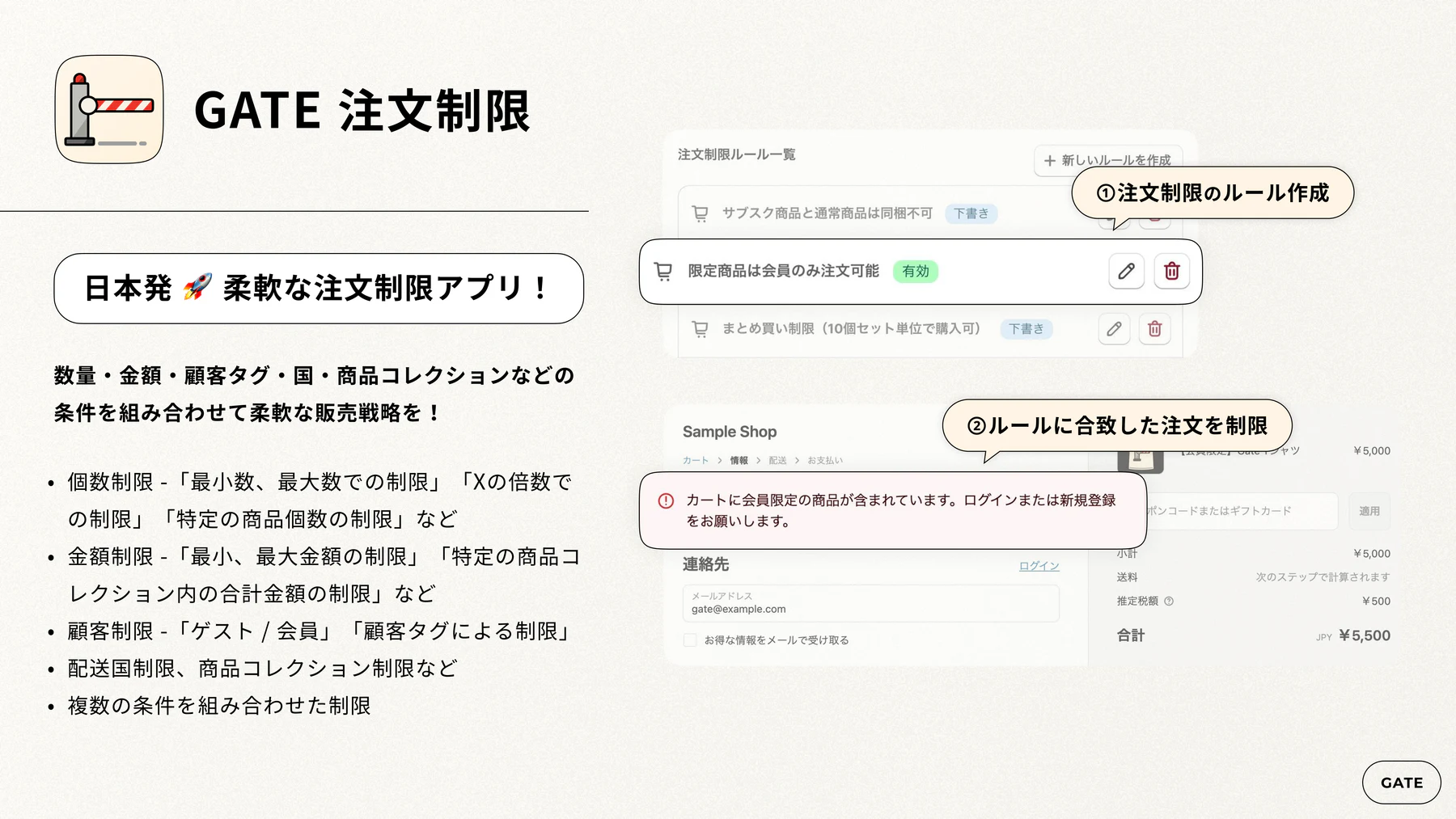
「GATE 注文制限」は、個数・金額・顧客タグ・商品などの条件を柔軟に組み合わせて購入制限を実施できる、日本発のShopifyアプリです。
Shopify Functions(Cart and Checkout Validation Function API)に準拠しており、テーマ改修に頼らずチェックアウトページで確実な購入制限を実現できます。無料プランとProプラン($7/月)があり、本記事で紹介する「1人1点限り」の制限にはProプランが必要です。
「1人1点限り」購入制限の設定手順
1. 1回の注文で「商品A」の2個以上の購入を制限
まず、同一注文内で商品Aを2個以上購入できないように設定します。
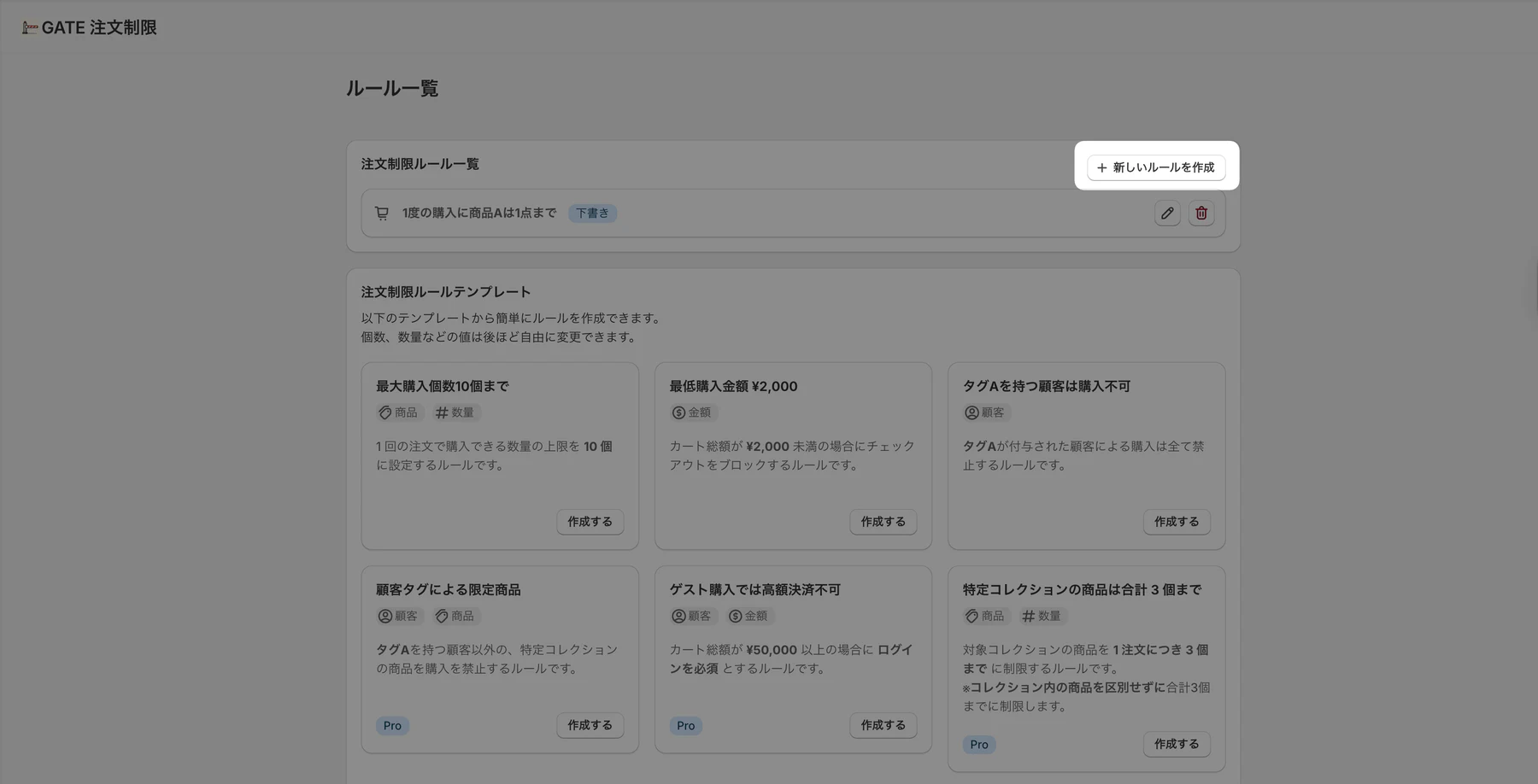
- 「GATE 注文制限」アプリのホーム画面から「ルールを作成する」をクリックします。
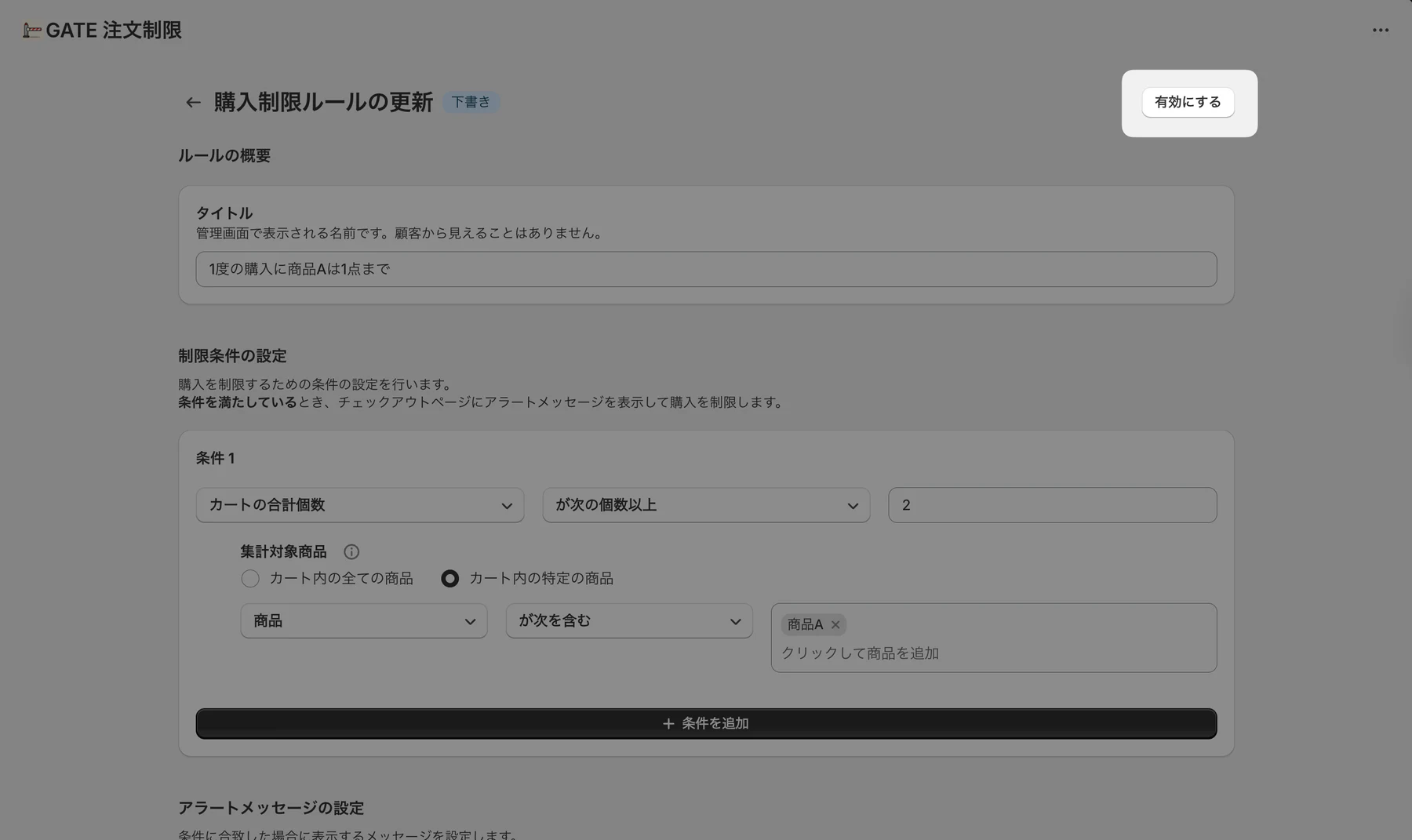
- 「カート内の商品Aの個数が2個以上」の場合に購入を制限するよう条件を設定します。アラートメッセージには、購入できない理由と修正方法を具体的に入力します。
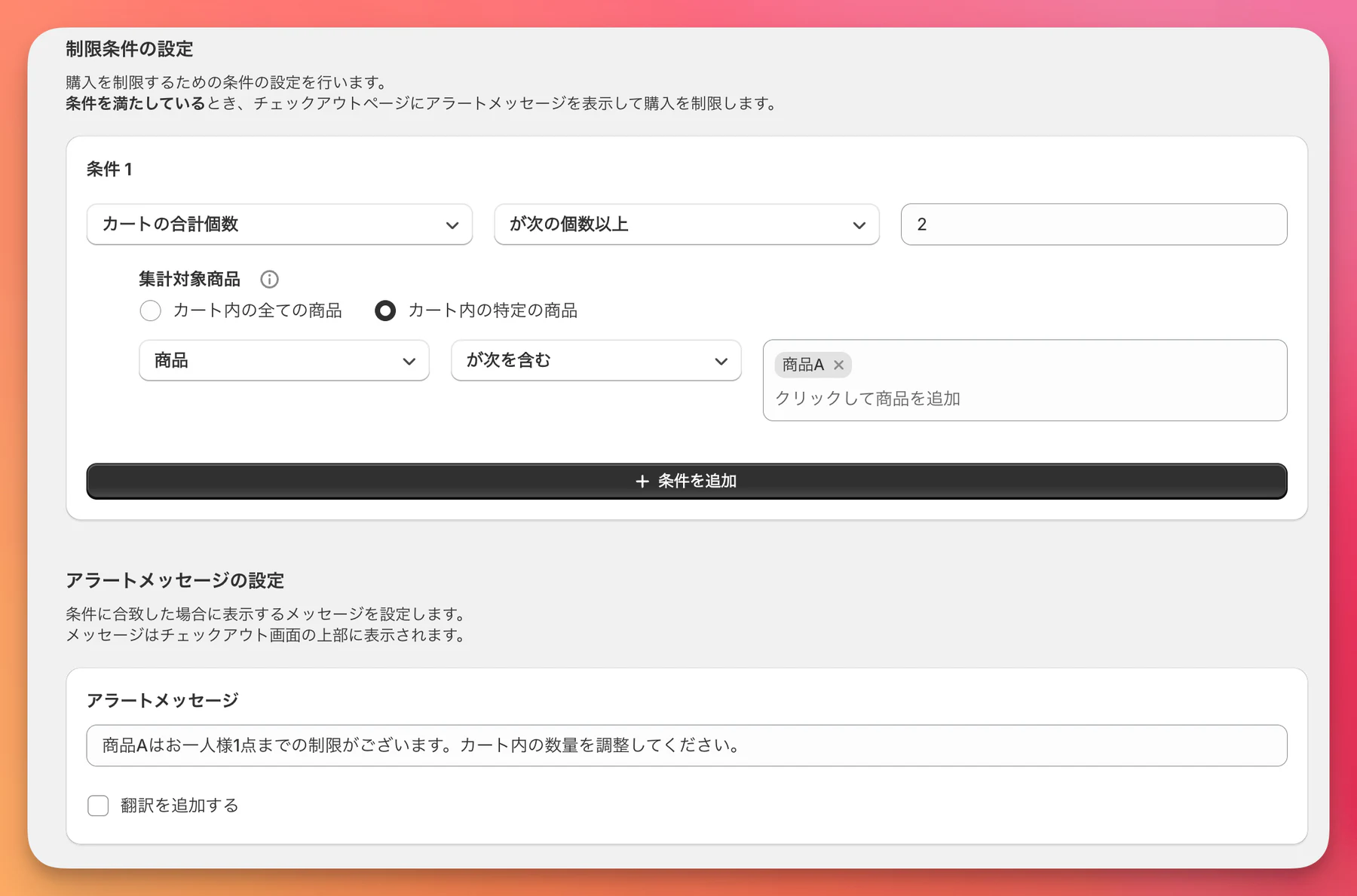
アラートメッセージには、例えば次のように入力します。
お一人様1点までの購入制限があります。カート内の数量を1点に変更してください。
- ルールを保存後、画面右上の「有効にする」をクリックします。
2. 過去に購入済みの顧客は商品Aの購入を制限する
ここまでで「1注文につき商品Aは1個まで」の設定が完了しました。続いて、同一顧客による複数回の購入を制限します。
【再購入制限①】商品Aを購入した顧客へのタグの自動付与
Shopify Flowを使って、商品Aを購入した顧客へ「商品A購入済み」タグを自動付与します。
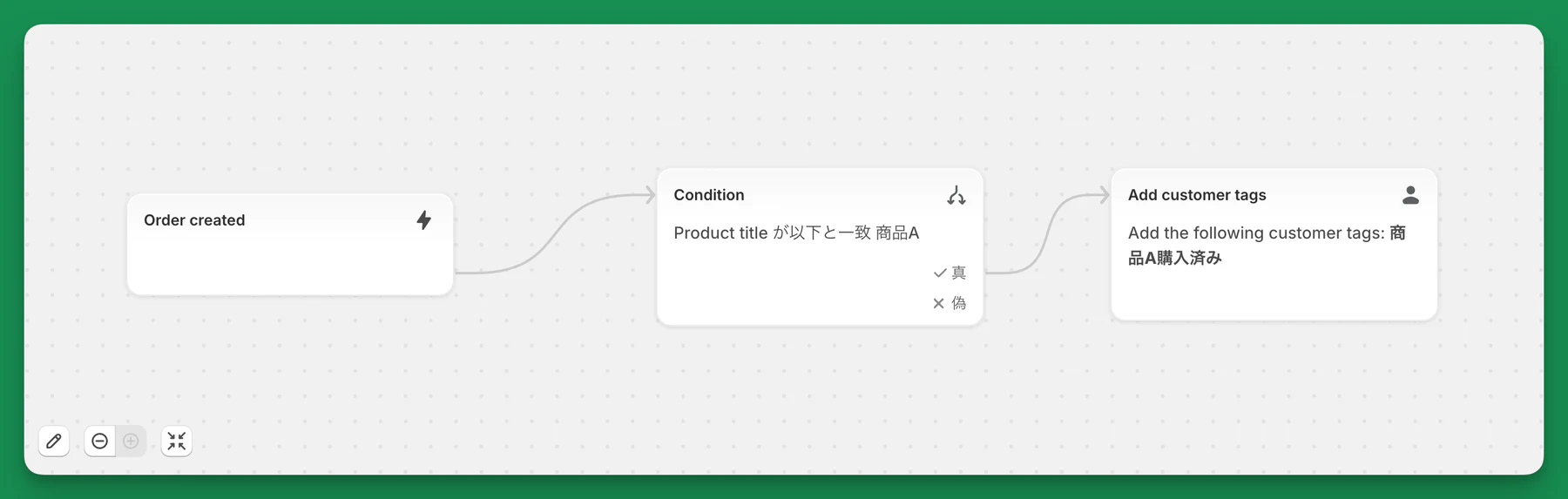
- Shopify Flowアプリを開き、「ワークフローを作成」をクリックします
- トリガーに Order created を選択します
- Condition で order > LineItems > Product > Title の順に選択し、商品名を入力します
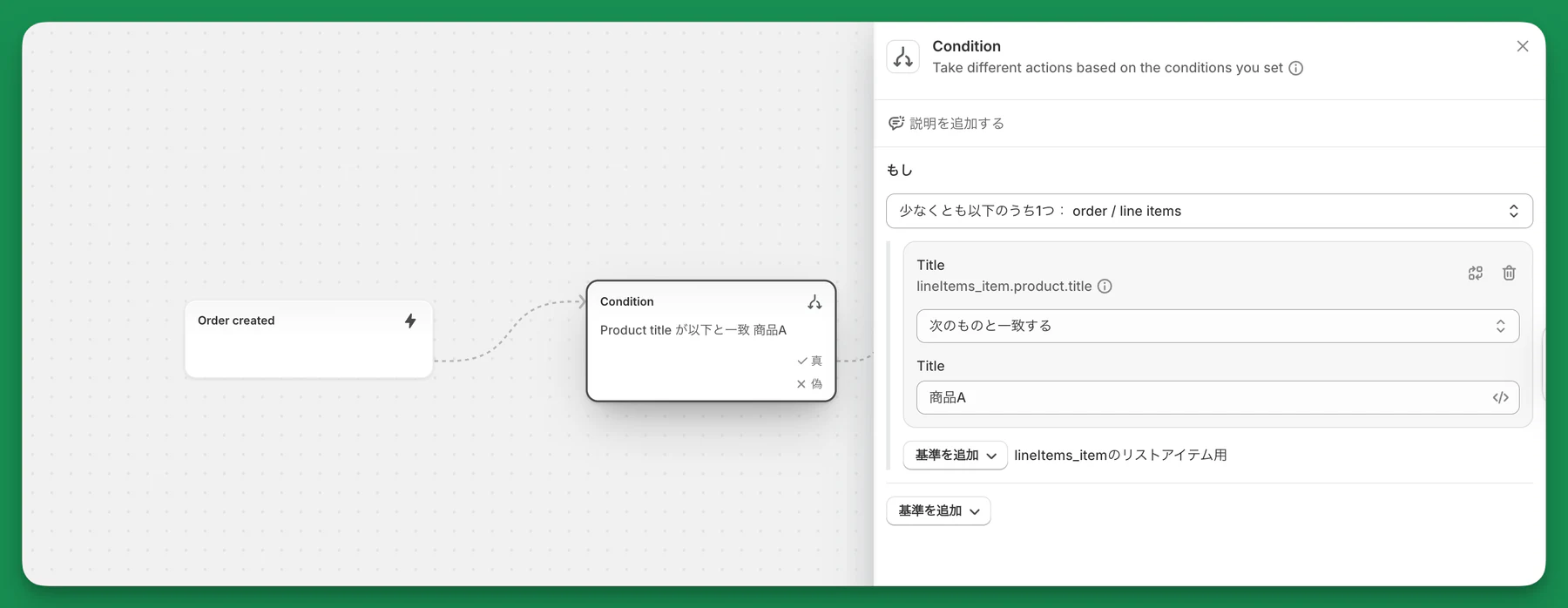
- Action で Add customer tags を選択し、「商品A購入済み」と入力します
- 画面右上の「ワークフローオン」をクリックします
完成したShopify Flowの設定は次のようになります。
【再購入制限②】タグ付与済みの顧客は商品Aの購入を制限
次に、「商品A購入済み」タグが付いた顧客による再購入を防ぎます。
- GATE 注文制限で新しいルールを作成します
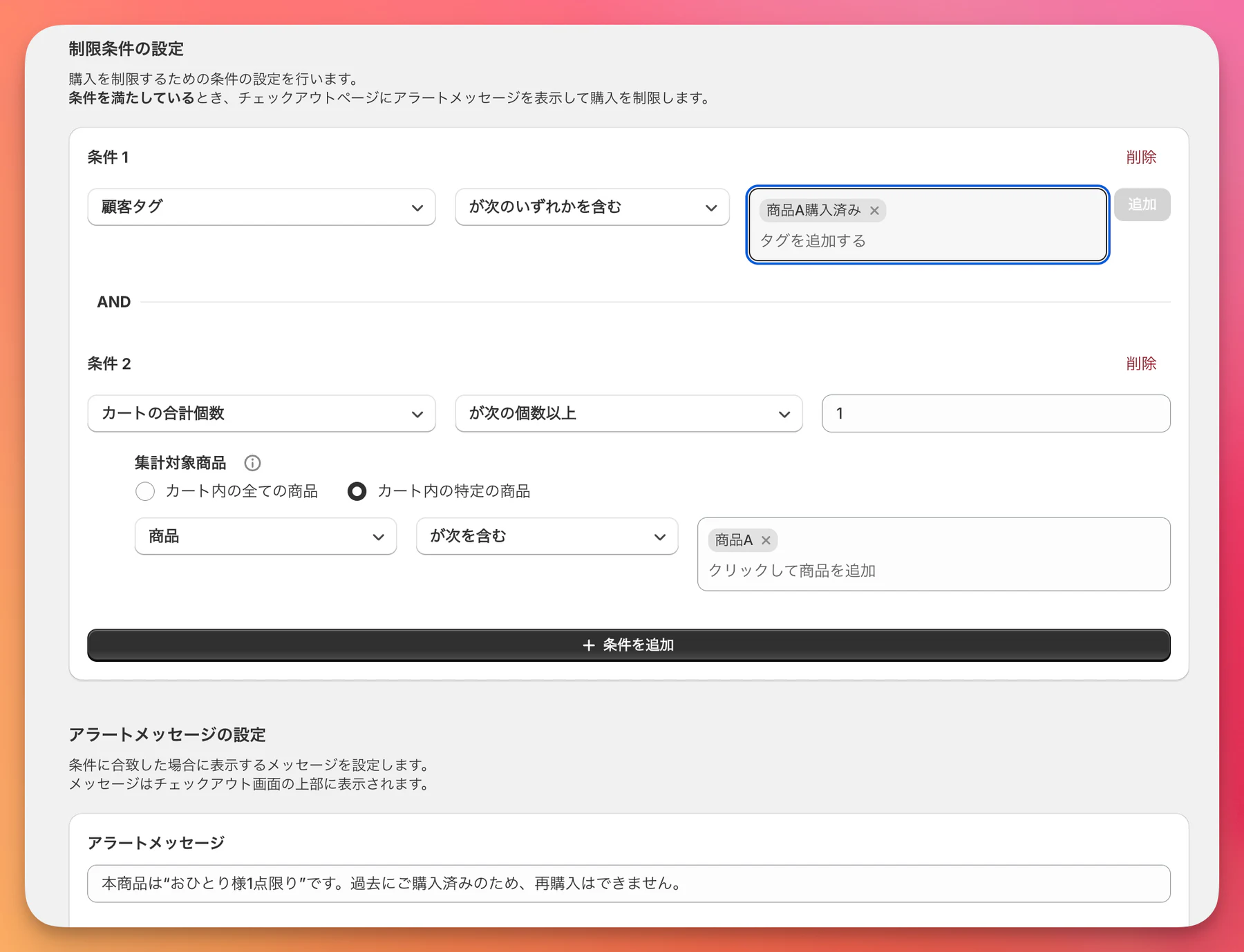
- 「顧客タグに商品A購入済みが含まれる」かつ「商品Aがカートに1個以上入っている」場合に購入を制限するよう設定します
- アラートメッセージに、過去に購入済みであるため再購入できないことを記載します
- ルールを保存して有効にします
アラートメッセージの例:
本商品は「おひとり様1点限り」です。過去にご購入済みのため、再購入はできません。
【再購入制限③】ゲスト購入での商品Aの購入を制限
最後に、未ログイン状態では商品Aを購入できないようにします。
- GATE 注文制限で新しいルールを作成します
- 「ゲスト購入」かつ「商品Aがカートに1個以上入っている」場合に購入を制限するよう設定します
- 会員ログインが必要であることをアラートメッセージに記載します
- ルールを保存して有効にします
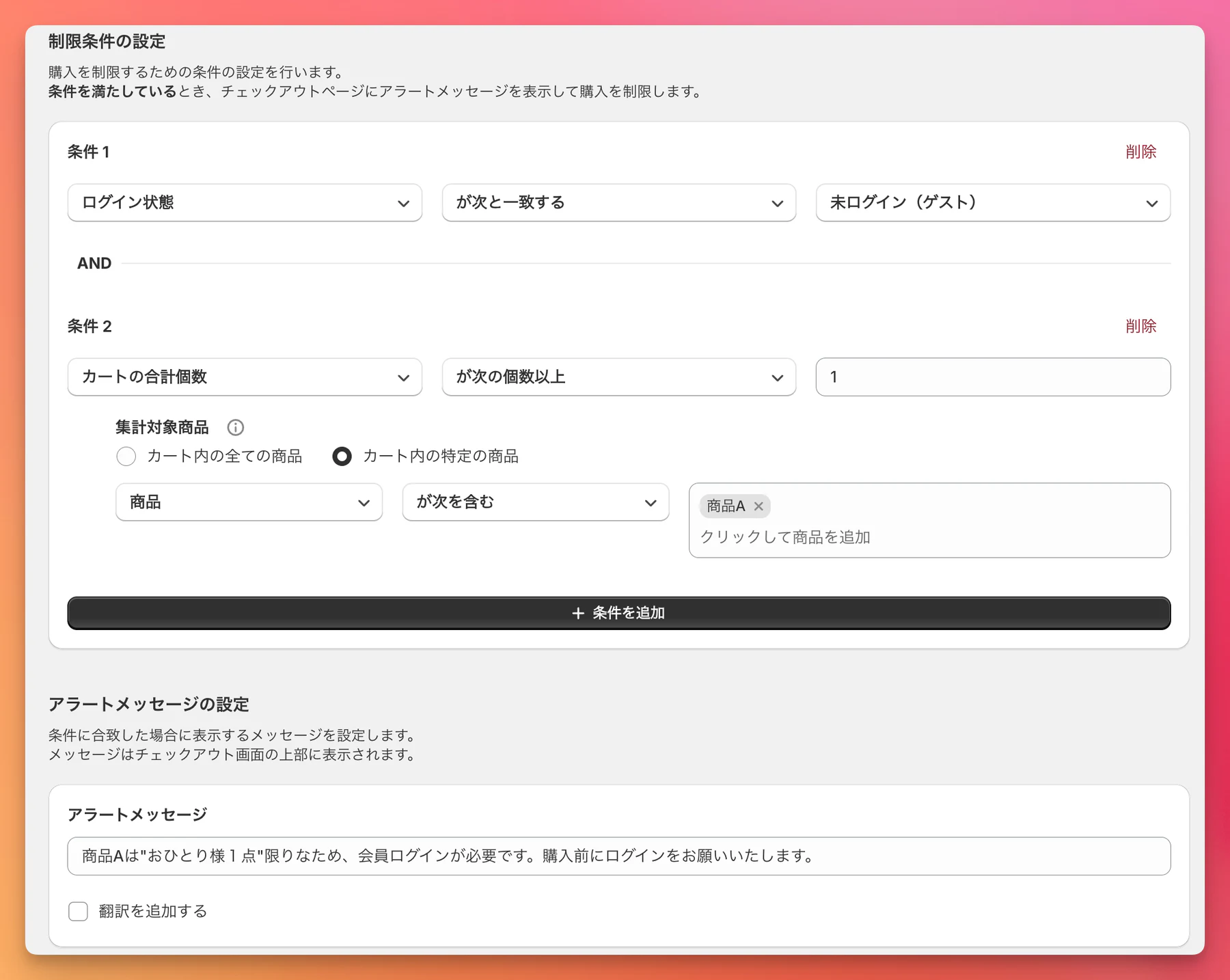
アラートメッセージの例:
商品Aは「おひとり様1点限り」のため、会員ログインが必要です。購入前にログインをお願いいたします。
挙動確認
Shopify Flowのワークフロー1件と、GATE 注文制限のルール3件を有効化したら、次のケースを確認します。
- 未ログイン状態で商品Aを購入できないこと
- 会員ログイン後も商品Aを2個以上購入できないこと
- 会員ログイン後は商品Aを1個購入できること
- 商品Aを購入済みの顧客は2回目の購入ができないこと
- 商品A以外の商品は通常どおり購入できること
- 制限されるケースで、想定したアラートメッセージが表示されること
最後に
本記事では、Shopify FlowとGATE 注文制限を使用して、「1人1点限り(1注文につき1個まで、かつ1人1回まで)」の購入制限を実施する方法を解説しました。
複数の仕組みを組み合わせる設定ですが、一度構築すれば自動で購入制限を運用できます。限定商品や転売対策が必要な商品で、ぜひ活用してみてください。